

做 AI 图片、AI 视频的人应该都有同一个感受:素材生成越来越快,但整理越来越麻烦。
一张图要点开预览,一段视频要找原始地址,想保存无水印版本还要反复复制、打开、下载。
如果一个对话里生成了几十张图片、多个视频,手动整理不仅慢,还很容易漏。
所以我们做了这款浏览器插件:AI素材助手

它不是一个普通下载按钮,而是一个面向 AI 创作者、素材运营、设计师和自媒体工作者的素材工作台。
支持平台:
- 豆包
- 千问 / Qwen
- 即梦 AI
核心能力:
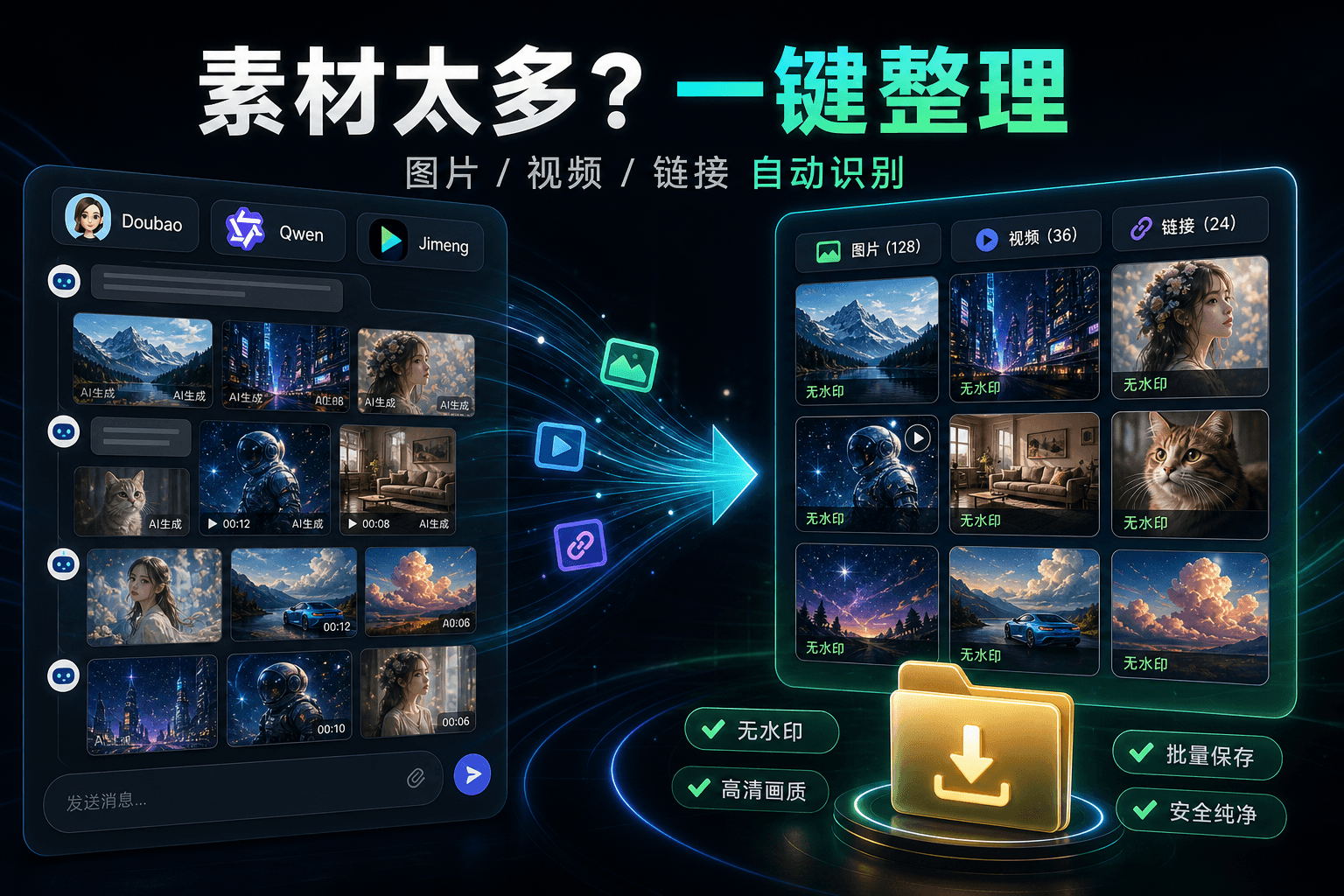
- 自动识别当前对话里的图片和视频
- 获取可用的无水印素材链接
- 图片和视频统一进入素材工作台
- 支持预览、复制、单个下载、批量下载
- 支持豆包视频强开 15s 选项
- 支持游客体验和会员授权
为什么需要它?
很多 AI 平台都适合生成素材,但网页端并不一定适合“管理素材”。
常见问题包括:
- 图片和视频散落在聊天记录里,不方便统一查看
- 想找原图或原视频,需要不断点开页面元素
- 对话内容一多,重复素材、不可用链接、预览失败都容易混在一起
- 下载时文件名混乱,后期整理成本很高
- 多个平台之间来回切换,工作流被打断
AI素材助手的思路很简单:
让生成平台负责生成,让插件负责整理、预览和保存。
打开素材工作台,当前对话素材自动归档
安装插件后,打开豆包、千问或即梦页面,点击插件入口,就可以打开素材工作台。
插件会自动捕获当前页面和接口返回中的图片、视频资源,并按类型整理展示。
工作台采用三列固定尺寸布局:
- 图片和视频不会被挤压成一条线
- 每个素材都有编号,例如
#001、#002 - 图片显示尺寸信息
- 视频显示尺寸和时长
- 已下载素材会显示“已下载”
- 鼠标停留后出现预览、复制、下载按钮

这种方式适合素材量比较大的场景。
无论是一次生成 6 张图,还是一个项目里积累几十个素材,都可以在一个工作台里快速筛选。
预览、复制、下载,都在一个界面完成
很多时候我们并不想马上下载全部素材,而是先看一遍效果。
AI素材助手内置了素材预览窗口:
- 预览不会铺满整个网页,只在素材控制台内部展示
- 支持上一张、下一张切换
- 支持图片和视频预览
- 支持复制当前素材链接
- 支持下载当前素材
- 支持批量下载当前分类素材
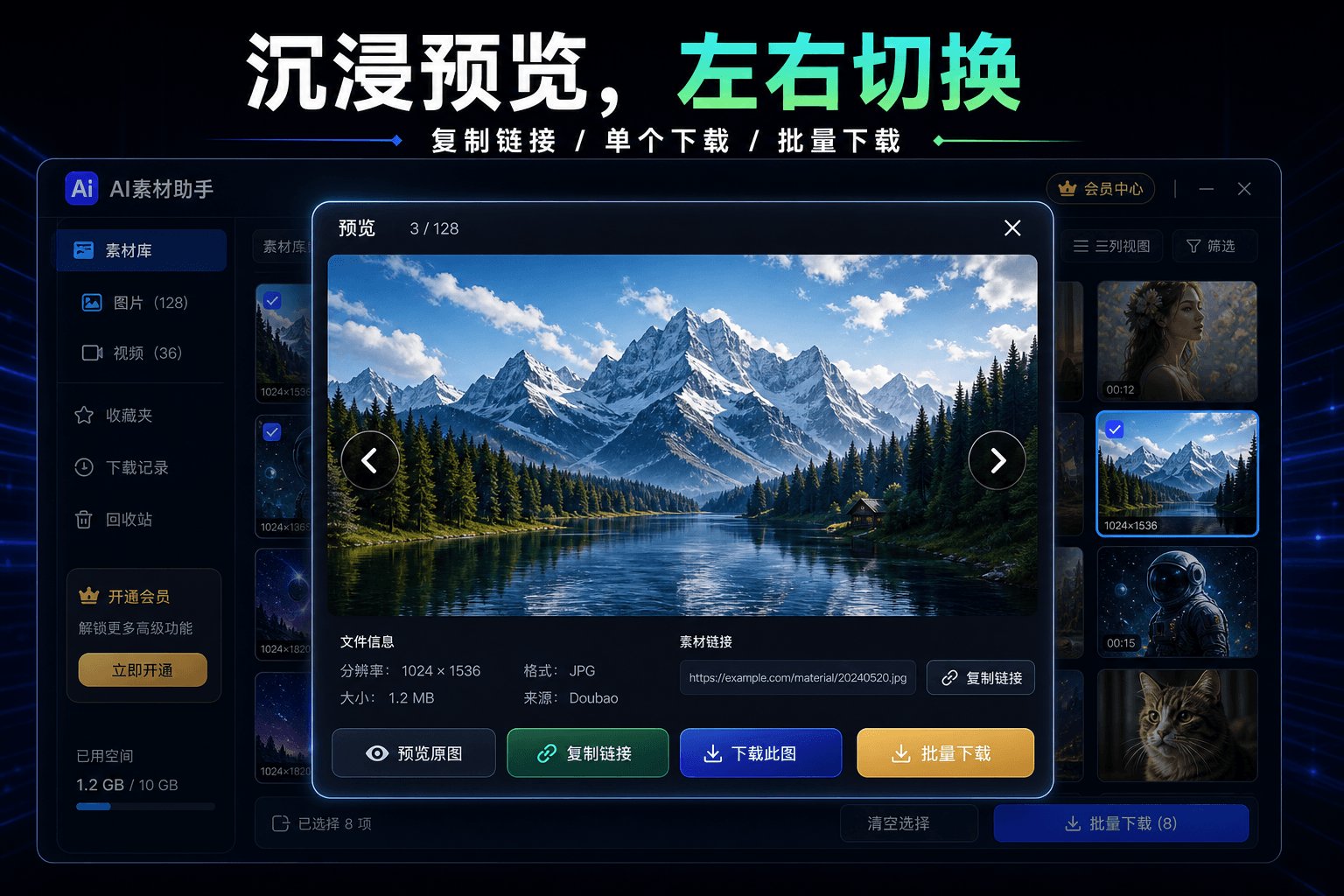
对设计师来说,可以先快速浏览生成效果,再挑选最终素材。
对运营和自媒体来说,可以直接把一批素材下载到本地,后续进入剪辑、排版或发布流程。
支持豆包、千问、即梦,按平台分别适配
AI素材助手不是简单扫页面上的图片标签。
它会根据不同平台的接口和数据结构分别处理:
- 豆包:识别当前对话链路中的图片和视频资源
- 千问 / Qwen:识别生成结果和页面内素材资源
- 即梦 AI:解析素材列表接口,优先选择高清图片和原始视频地址
这样做的好处是:
素材来源更准确,能尽量避免把头像、图标、网页装饰图混进素材列表。
豆包 15s 视频选项
对于需要生成更长视频的用户,插件内置了豆包 15s 视频选项。
开启后,可以在豆包视频生成流程里使用 15s 时长能力。
适合哪些人?
如果你有下面这些需求,这个插件会很适合:
- 经常用豆包、千问、即梦生成图片或视频
- 需要批量保存 AI 生成素材
- 想快速整理无水印素材
- 做短视频、图文、自媒体、电商素材
- 做 AI 工作流、提示词测试、素材归档
- 不想每次都手动点开、复制、下载
它更像一个“AI 素材中转台”。
让你把时间花在创作和筛选上,而不是花在找链接和保存文件上。
插件安装方式

使用方式
- 安装 AI素材助手浏览器插件
- 打开豆包、千问或即梦 AI 页面
- 生成图片或视频素材
- 点击插件入口,打开素材工作台
- 预览、复制、下载或批量保存素材
如果素材没有全部出现,可以回到对话顶部滚动浏览一遍,让页面加载完整内容后再重新扫描。
插件说明
AI素材助手主要用于个人素材整理和效率提升。
使用时请注意:
- 请遵守对应平台的用户协议
- 请勿用于未授权内容搬运
- 素材版权和使用范围以生成平台规则为准
- 插件不会主动上传你的素材内容
- 付费能力用于授权校验和服务维护
结尾引导
AI 生成工具越来越强,但真正影响效率的,往往是生成之后的整理流程。
如果你每天都在豆包、千问、即梦里生成大量图片和视频,
AI素材助手可以帮你把“找素材、看素材、存素材”这几步合并成一个工作台。
少一点重复操作,多一点创作时间。
AI素材助手,给 AI 创作者的无水印素材工作台。