

其实APP逆向没有想象中那么高深,先从零搭建Frida环境开始,把地基打牢了,后面就好办了。做逆向分析,Frida是绕不开的瑞士军刀,这节我们就从最基础的搭建Frida环境开始,手把手带你一次性搞定。
一、安装Python环境
Frida是基于Python的工具,所以第一步需要确保电脑上安装了Python环境。
打开Python官网,下载对应你操作系统的安装包。安装时记得勾选“Add Python to PATH”,这样就能在命令行里直接使用python命令了。
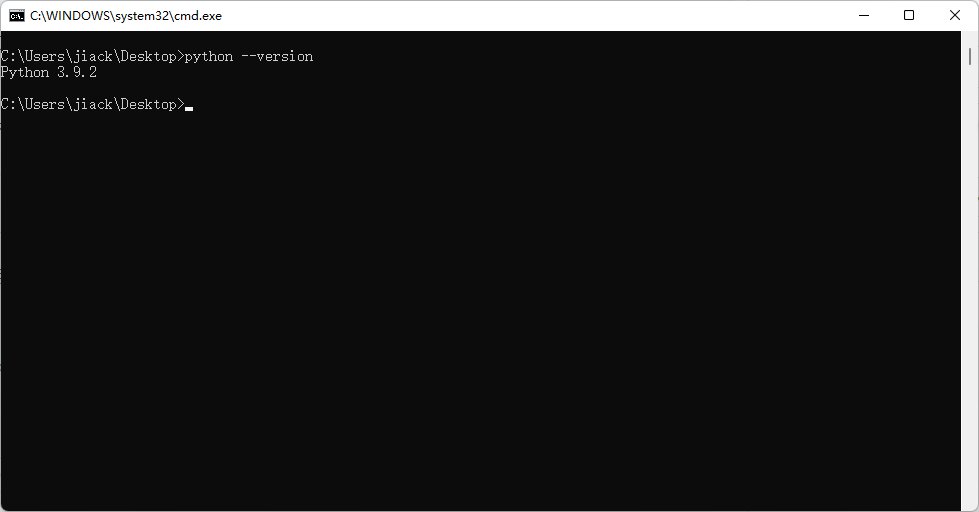
安装完成后,打开控制台(CMD或Terminal),输入以下命令验证是否安装成功:
python --version如果输出了Python的版本号,比如Python 3.11.0,说明环境已经就绪。
二、安装ADB工具
ADB(Android Debug Bridge)是PC与Android设备通信的桥梁,后续推送Frida服务端到手机、执行shell命令都需要依赖它。
访问 Android SDK官方下载页面,下载Windows版本的Platform-Tools压缩包,解压到 D:AndroidSDKplatform-tools 目录。
解压完成后,将该目录添加到系统环境变量 PATH 中,这样就能在任意位置使用 adb 命令了。
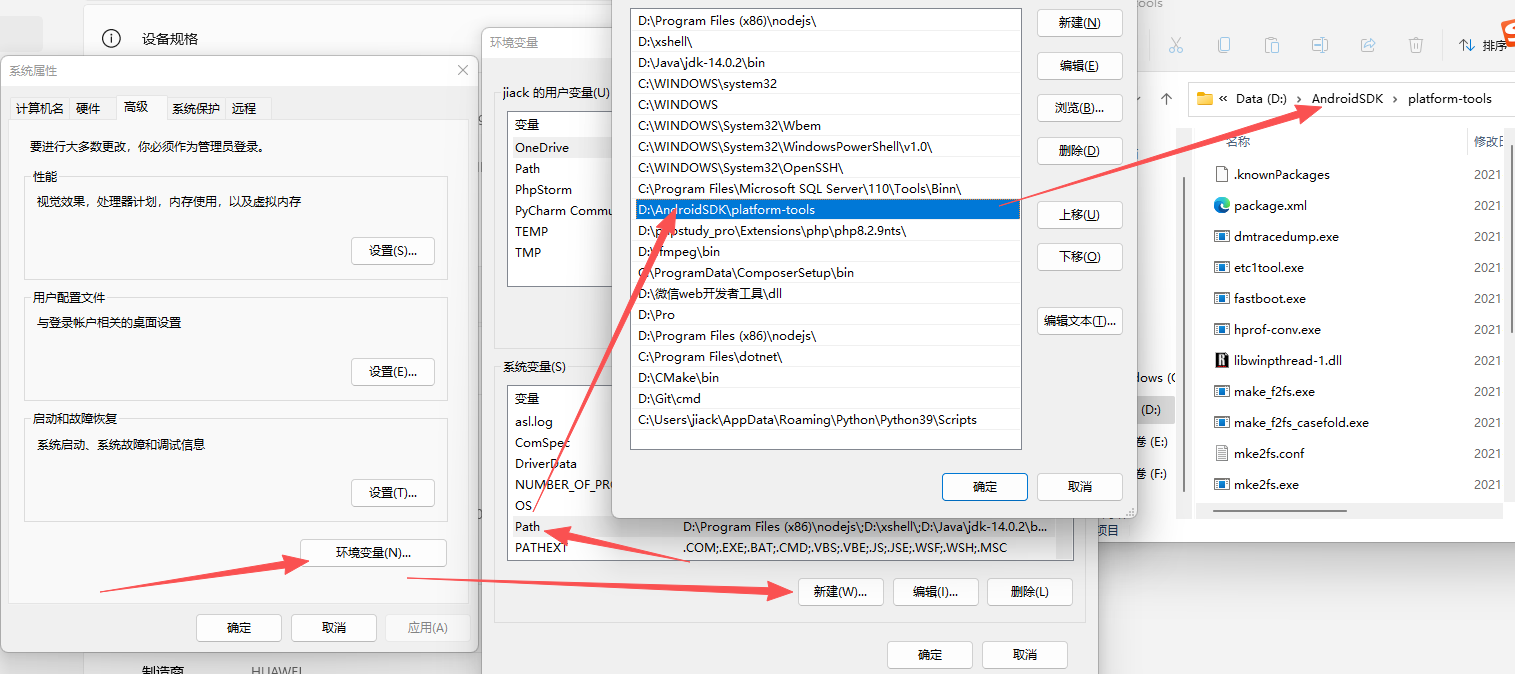
配置完成后,重新打开一个新的控制台窗口,输入以下命令验证是否安装成功:
adb --version如果能正常输出版本号信息,说明ADB已经安装成功。

三、安装ADB驱动
将手机通过USB连接到电脑,在开发者选项中开启USB调试模式。
右键点击”此电脑” → 选择”管理” → 点击”设备管理器”。展开 “其他设备” 分类,如果看到带黄色感叹号的 “Android” 或 “ADB Interface” 或 “未知设备”,说明需要安装驱动。
直接用驱动精灵或驱动人生,一键检测并安装ADB驱动,这是最省事的方案。不用折腾Android Studio,也不用去官网一个个找驱动包。
驱动安装完成后,重新插拔手机,在设备管理器中确认没有黄色感叹号,然后在控制台执行以下命令检查设备是否正常连接:
adb devices如果输出类似下面的内容,说明连接成功:
List of devices attached
0123456789ABCDEF    device
四、PC端安装Frida
Python、ADB工具和驱动都准备好之后,直接用pip安装Frida和它的辅助工具包:
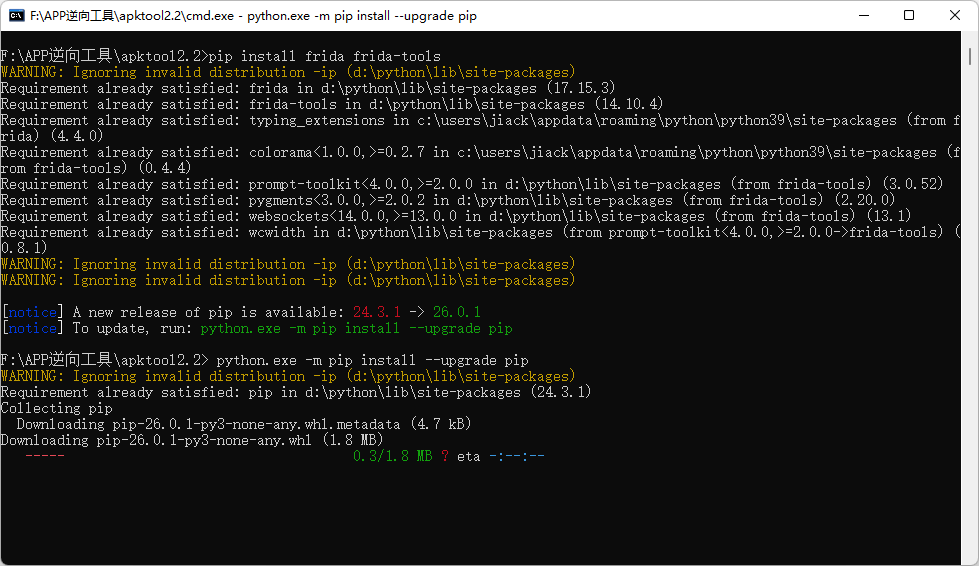
pip install frida frida-tools安装过程中如果出现黄色警告,提示pip版本过低需要升级,按提示执行升级命令:
python.exe -m pip install --upgrade pip升级完成后,重新执行安装命令即可。
安装完毕后,查看一下版本号,确认安装成功:
frida --version如果能正常输出版本号(例如 17.15.3),说明PC端的Frida已经安装好了。
五、确认手机CPU架构
PC端装好了,接下来需要在手机上安装Frida的服务端。注意:服务端的架构必须与手机CPU架构匹配,否则运行会报错。
在控制台输入以下命令查看手机CPU架构:
adb shell getprop ro.product.cpu.abi输出结果示例及对应的服务端版本:
| 输出结果 | 下载版本 |
|---|---|
| arm64-v8a | arm64 |
| armeabi-v7a | arm |
| x86_64 | x86_64 |
| x86 | x86 |
我使用的是真机,显示的是 arm64-v8a,所以需要下载arm64版本的服务端。

六、下载对应版本的Frida服务端
打开 Frida官方GitHub发布页面,在搜索框里输入你的Frida版本号(比如 17.15.3),找到对应的release版本。
注意:版本号必须与PC端安装的Frida版本保持一致,否则会出现版本不匹配的错误。
在发布页面的Assets区域中,找到对应你手机CPU架构的服务端文件。命名规则是:
frida-server-{版本号}-android-{架构}比如PC端是 17.15.3,手机是arm64架构,就下载:
frida-server-17.15.3-android-arm64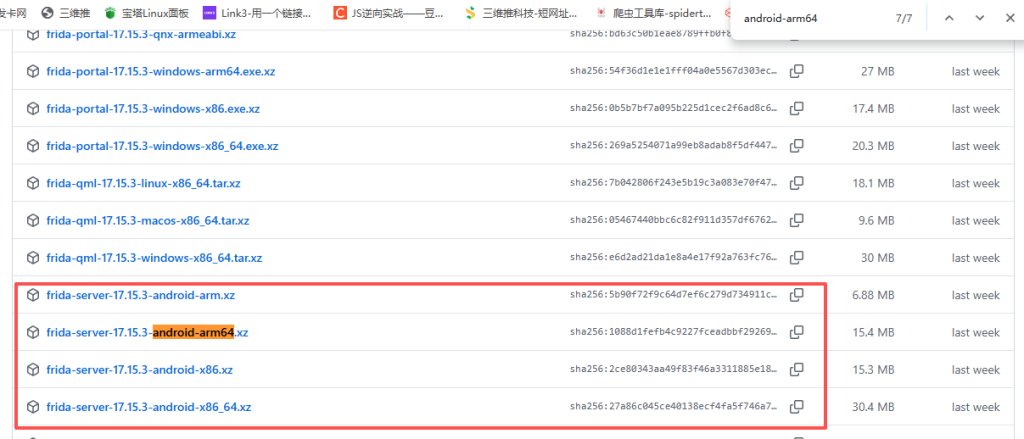
七、推送服务端到手机并运行
下载完成后,按以下步骤将服务端推送到手机并启动。
第1步:推送文件到手机
adb push frida-server-17.15.3-android-arm64 /data/local/tmp/第2步:进入手机shell
adb shell第3步:切换root权限(手机需要已root)
su如果手机没有root,可以尝试使用 adb root 命令,但大多数生产环境的手机不支持,建议使用已root的测试机。
第4步:进入目录并赋予执行权限
cd /data/local/tmp/
chmod 755 frida-server-17.15.3-android-arm64
第5步:以root身份后台运行服务端
./frida-server-17.15.3-android-arm64 &末尾的 & 表示让进程在后台运行,这样终端不会被占用。
如果一切顺利,没有任何报错输出,说明服务端已经在手机上跑起来了。

八、验证环境是否配置成功
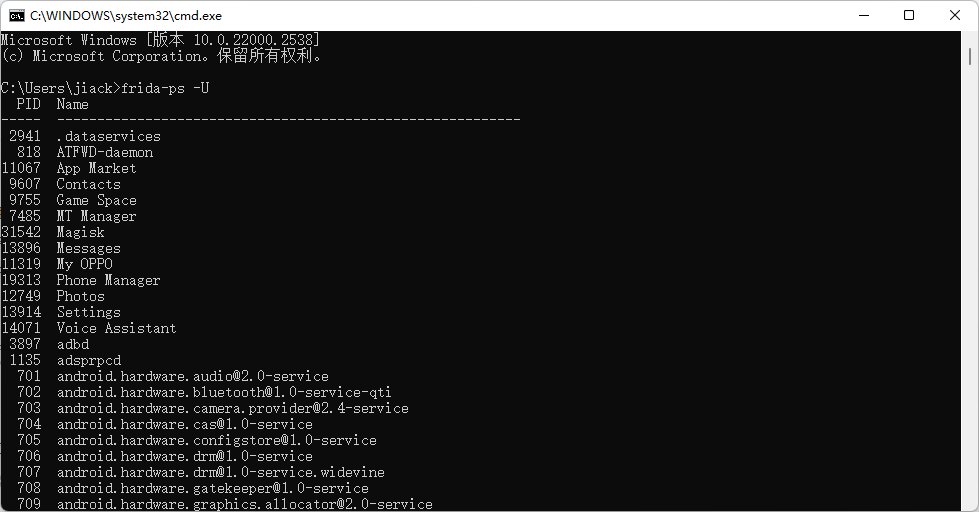
环境是否真的配置好了?很简单,在控制台输入以下命令查看当前连接的设备列表:
frida-ps -U如果能列出手机上正在运行的进程列表,说明PC端和手机端的Frida已经成功建立连接,环境配置完成。
九、常见问题排查
| 问题 | 原因 | 解决方案 |
|---|---|---|
frida 不是内部或外部命令 | Python/Scripts目录未加入PATH | 手动将Python安装目录下的Scripts文件夹加入系统环境变量 |
pip 版本过低 | pip版本太久 | 执行 python -m pip install --upgrade pip |
adb: command not found | 未安装ADB工具 | 安装ADB工具并将目录添加到PATH环境变量 |
failed to connect to remote | 手机未开启USB调试 | 进入开发者选项,开启USB调试 |
| 设备管理器显示黄色感叹号 | 缺少USB驱动 | 使用驱动精灵或驱动人生一键安装驱动 |
版本不匹配报错 | PC端与手机端版本不一致 | 下载与PC端Frida版本一致的服务端文件 |
Permission denied | 文件未加执行权限 | 执行 chmod 755 后再运行 |
no devices connected | USB连接异常 | 检查数据线,执行 adb devices 确认连接状态 |
| 端口被占用 | Frida默认端口27042被占用 | 指定其他端口:./frida-server -l 0.0.0.0:27043 & |
十、总结
到这里,Frida的完整环境就已经搭建好了。回顾一下整个流程:
PC端:装Python → 装ADB工具 → 装ADB驱动 → 装frida → 装frida-tools
手机端:查架构 → 下服务端 → 推送文件 → 赋权限 → 后台运行
整个过程并不复杂,关键是注意版本号要一致、架构要匹配、驱动要装好。这三点做到,基本不会出问题。